Senin, 06 Juli 2020

Jumat, 26 Juni 2020
Kamis, 24 Oktober 2019
Kamis, 22 Februari 2018
Rabu, 30 Agustus 2017
Rabu, 23 Agustus 2017
Sabtu, 19 Agustus 2017
Kamis, 01 Juni 2017
Kamis, 25 Mei 2017
Sabtu, 01 April 2017
Minggu, 26 Maret 2017
Rabu, 22 Maret 2017
Senin, 20 Maret 2017
Minggu, 19 Maret 2017
Rabu, 13 April 2016
Cara Menghilangkan Area Seleksi di Photoshop
Cara menghilangkan area gambar yang telah terseleksi.
1. Seleksi yang telah dibuat seperti gambar di bawah ini dapat dihilangkan dengan menu, pilih Deselect atau CTRL+
2. Caranya seperti gambar di bawah ini

3. Maka hasilnya akan seperti ini

1. Seleksi yang telah dibuat seperti gambar di bawah ini dapat dihilangkan dengan menu, pilih Deselect atau CTRL+
 |

3. Maka hasilnya akan seperti ini

Trik Membuat Seleksi Terbalik di Photoshop
Dengan menggunakan menu Select Inverse maka akan terjadi seleksi terbalik (dalam artian daerah yang terseleksi menjadi tidak terseleksi). Untuk lebih jelasnya lihatlah contoh di bawah ini.
1. Image di bawah ini bagian yang terseleksi terdapat di luar gambar mobil (bagian background saja)
2. Klik Menu Select, pilih Inverse

3. Maka hasilnya akan seperti gambar di bawah ini

1. Image di bawah ini bagian yang terseleksi terdapat di luar gambar mobil (bagian background saja)
 |

3. Maka hasilnya akan seperti gambar di bawah ini

Selasa, 12 April 2016
Trik Memberi Password pada File Gambar Autocad
Terkadang memberi password pada file gambar yang sedang atau sudah kita kerjakan terasa penting agar tidak disalahgunakan orang lain untuk kepentingan tertentu. Sehingga cukup orang yang memberi password saja yang dapat membuka file tersebut. Selain itu semakin "saktinya" para hacker sekarang maka alangkah lebih baiknya kalau file gambar tersebut untuk diberi password.
1. Anda ketik perintah SECURITYOPTIONS, maka akan tampil gambar seperti di bawah ini
2. Dalam kotak Security Options anda isi kata kunci pengaman (password) pda kotak password or phrase to open this drawing. Setelah itu anda aktifkan cek Encrypt drawing properties. Lalu klik tombol Advanced Options.
3. Dalam kotak dialog Advanced Options anda pilih kode enskripsi yang cocok dengan anda. setelah itu klik OK. Kembali lagi ke kotak Security Options, lalu klik OK
4. Berikutnya tampil kotak dialog yang meminta anda memasukkan ulang kata kunci pengamanan. setelah itu klik OK.
1. Anda ketik perintah SECURITYOPTIONS, maka akan tampil gambar seperti di bawah ini
 |
| Kotak Dialog Security Options |
 |
| Kotak Dialog Advanced Options |
 |
| Kotak Dialog Confirm Center |
4. Berikutnya tampil kotak dialog yang meminta anda memasukkan ulang kata kunci pengamanan. setelah itu klik OK.
Shortcut CTRL + Angka pada Autocad
CTRL+0
Berfungsi untuk menampilkan Full Screen program Autocad, apabila ingin kembali ke posisi awal anda tekan kembali tombol CTRL+0.
CTRL+1
Akan menampilkan palet properties seperti pada gambar di bawah ini
CTRL+5
Berfungsi untuk menampilkan Full Screen program Autocad, apabila ingin kembali ke posisi awal anda tekan kembali tombol CTRL+0.
CTRL+1
Akan menampilkan palet properties seperti pada gambar di bawah ini
 |
| palet properties |
CTRL+2
Menampilkan palet Autocad Design Center seperti pada gambar di bawah ini
 |
| palet design center
CTRL+3
Menampilkan palet Autocad Design Center seperti pada gambar di bawah ini

palet tool pelletes
CTRL+4
|
Menampilkan palet Sheet Set Manager seperti pada gambar di bawah ini
 |
| palet sheet set manager |
Menampilkan palet quick help seperti pada gambar di bawah ini
 |
| palet quick help |
CTRL+6
Menampilkan palet DBCONNECT Manager seperti pada gambar di bawah ini
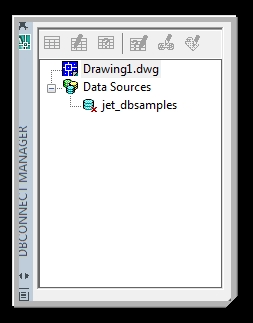 |
| palet DBCONNECT manager |
CTRL+7
Menampilkan palet Markup Set Manager seperti pada gambar di bawah ini
 |
| palet markup set manager |
CTRL+8
Menampilkan palet quick Calc seperti pada gambar di bawah ini
 |
| palet quick calc |
CTRL+9
menyembunyikan perintah baris (command line). Untuk menampilkan kembali tekan tombol CTRL+9 lagi.
Shortcut Keyboard Pada Autocad
Ada beberapa shortcut keyboard yang cukup penting keberadaannya. Paling tidak dapat mempercepat proses penggambaran dalam Autocad.
Panah Atas dan Panah Bawah
berfungsi menampilkan kembali perintah yang telah diketik sebelumnya. Panah atas menampilkan perintah maju ke depan dan panah atas menampilkan perintah mundur ke belakang.
CTRL + PageUp dan CTRL + PageDown
CTRL + PageUp untuk membuka layout maju ke depan dan CTRL + PageDown untuk membuka layout mundur ke belakang.
Spasi
Berfungsi sama seperti tombol Enter.
Enter
bisa berfungsi untuk mengulang perintah sebelumnya.
End dan Home
Tombol End berfungsi pindahkan kursor ke bagian paling akhir dari teks yang anda input. Tombol Home berfungsi pindahkan kursor ke bagian paling depan dari teks yang anda input.
Del
berfungsi menghapus Objek. Anda haruslebih dulu memilih atau memblok objek yng akan dihapus dengan klik dan drag langsung tanpa perintah apapun.
Tab
Berfungsi melengkapi sendiri perintah dari awalan sebuah huruf, misal anda ketik E dan tekan tombo Tab maka pertintah ERASE akan ditampilkan.
Panah Atas dan Panah Bawah
berfungsi menampilkan kembali perintah yang telah diketik sebelumnya. Panah atas menampilkan perintah maju ke depan dan panah atas menampilkan perintah mundur ke belakang.
CTRL + PageUp dan CTRL + PageDown
CTRL + PageUp untuk membuka layout maju ke depan dan CTRL + PageDown untuk membuka layout mundur ke belakang.
Spasi
Berfungsi sama seperti tombol Enter.
Enter
bisa berfungsi untuk mengulang perintah sebelumnya.
End dan Home
Tombol End berfungsi pindahkan kursor ke bagian paling akhir dari teks yang anda input. Tombol Home berfungsi pindahkan kursor ke bagian paling depan dari teks yang anda input.
Del
berfungsi menghapus Objek. Anda haruslebih dulu memilih atau memblok objek yng akan dihapus dengan klik dan drag langsung tanpa perintah apapun.
Tab
Berfungsi melengkapi sendiri perintah dari awalan sebuah huruf, misal anda ketik E dan tekan tombo Tab maka pertintah ERASE akan ditampilkan.
Langganan:
Postingan (Atom)